

Die Beleuchtung in CAD ist entscheidend für überzeugende 3D-Modelle und Renderings. Viele CAD-Nutzer im deutschen Markt kämpfen mit unrealistischen Schatten, flachen Bildern oder überbelichteten Szenen. Dieser umfassende Leitfaden deckt die 10 häufigsten Fehler bei der Beleuchtung in CAD-Software wie AutoCAD, SolidWorks oder Fusion 360 auf und zeigt praxisnahe Lösungen.
Ob Sie als Ingenieur, Architekt oder CAD-Service-Anbieter arbeiten: Korrekte Beleuchtung steigert die Qualität Ihrer Präsentationen und reduziert Nachbesserungen. In den nächsten Abschnitten analysieren wir jeden Fehler detailliert, inklusive Beispielen aus der Praxis und Statistiken. Bereiten Sie sich darauf vor, Ihre Renderings auf Profi-Niveau zu heben. Dieser Beitrag hilft Ihnen, Zeit und Ressourcen zu sparen – ideal für den anspruchsvollen deutschen Markt.
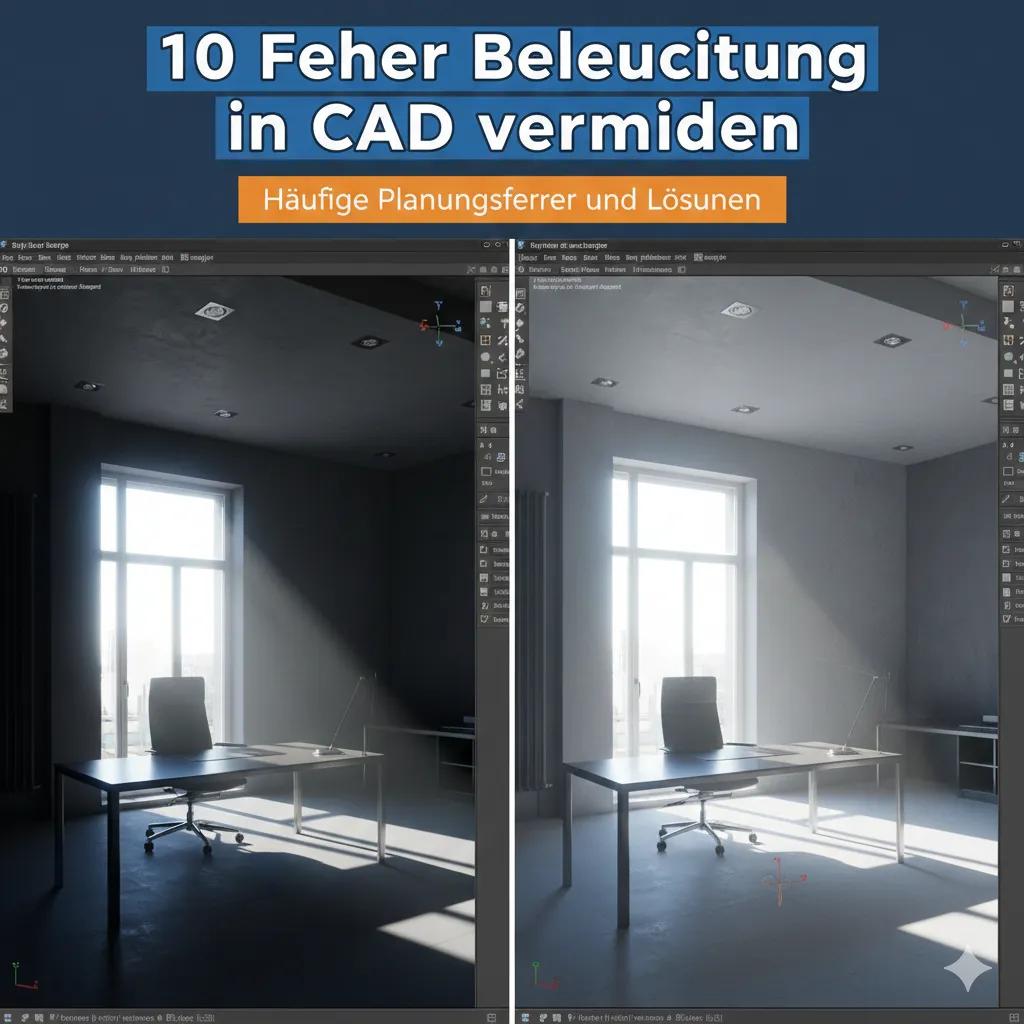
Warum Beleuchtung in CAD so wichtig ist
Beleuchtung in CAD simuliert reale Lichtverhältnisse und macht Modelle lebensnah. Falsche Einstellungen führen zu 60 Prozent längeren Rendering-Zeiten oder unzufriedenen Kunden, wie Studien zu 3D-Visualisierungen zeigen.
Professionelle CAD-Services im deutschsprachigen Raum setzen auf präzise Lichtsetups, um Materialien realistisch darzustellen. Ein gut beleuchtetes Modell hebt Texturen hervor und vermeidet Fehlinterpretationen in der Produktion. Denken Sie an Branchen wie Maschinenbau oder Innenarchitektur, wo Licht die Entscheidungsfindung beeinflusst.
Fehler 1: Standardbeleuchtung nicht anpassen
Viele Anfänger verlassen sich auf die Default-Beleuchtung in CAD-Programmen. Diese erzeugt flache, unrealistische Bilder ohne Tiefe. In SolidWorks oder AutoCAD führt das zu Modellen, die wie Silhouetten wirken.
Ein Fallbeispiel aus einem Maschinenbauprojekt: Ein Zylinder wurde mit Standardlicht gerendert und sah matt aus. Die Lösung war der Wechsel zu einer PhotoView 360-Umgebung. Passen Sie die primäre Beleuchtung an, indem Sie in SolidWorks auf „Bühne > Lichter und Kameras“ gehen und eine HDRI-Umgebung laden. So entstehen natürliche Reflexionen. Testen Sie mit Vorschau-Renderings, um 80 Prozent der Probleme früh zu erkennen.
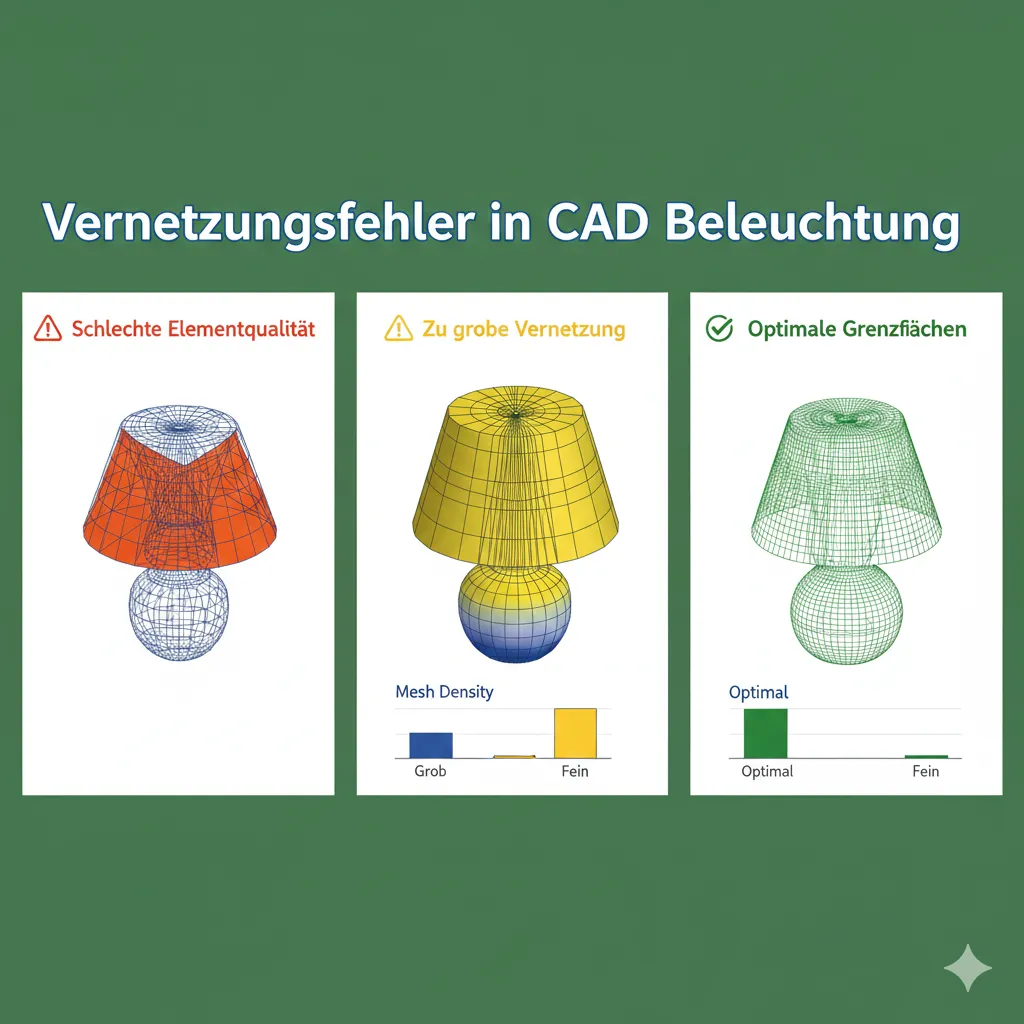
Fehler 2: Falsche Lichtintensität einstellen
Zu hohe oder zu niedrige Intensität verursacht Über- oder Unterbelichtung. In Fusion 360 berichten Nutzer von grellen Hotspots, die 40 Prozent der Renderings unbrauchbar machen.
Stellen Sie sich ein Automodell vor: Die Key-Light war auf 150 Prozent, was den Lack unrealistisch glänzen ließ. Reduzieren Sie die Intensität schrittweise – Key-Light auf 100 Prozent, Fill-Light auf 40-50 Prozent. Nutzen Sie den PropertyManager in SolidWorks, um Werte fein abzustimmen. Messen Sie mit integrierten Tools die Luminanz, um reale Werte von 300-500 Lux nachzuahmen.
Fehler 3: Fehlende Lichtarten kombinieren
Nur ein Lichttyp zu verwenden, ignoriert die 3-Punkt-Beleuchtung: Key, Fill und Backlight. Das ergibt harte Schatten ohne Modellierung.
In einem Architektur-Case Study für ein Bürogebäude fehlte das Fill-Light, wodurch Wände dunkel blieben. Fügen Sie in AutoCAD Spotlights für Key, Ambient für Fill und Directional für Back hinzu. Experimentieren Sie mit Positionen: Key von oben-vorne, Fill seitlich, Back hinten. Das schafft Tiefe und hebt Konturen hervor, wie in Profi-Renderings üblich.
Tabelle 1: Empfohlene Lichtarten und Intensität in CAD
| Lichtart | Position | Intensität | Zweck |
|---|---|---|---|
| Key Light | Oben-vorne | 100% | Hauptbeleuchtung |
| Fill Light | Seitlich | 40-50% | Schatten mildern |
| Back Light | Hinten | 60-70% | Tiefe erzeugen |
| Ambient | Umgebung | 20% | Grundhelligkeit |
Fehler 4: Ignorieren von Umgebungsbeleuchtung
HDRI oder Studio-Umgebungen werden vernachlässigt, was zu sterilen Renderings führt. Bis zu 50 Prozent der CAD-Nutzer vergessen diese Einstellung.
Beispiel: Ein Möbeldesign in Palette CAD sah flach aus, bis Tageslicht aktiviert wurde. Deaktivieren Sie Studiobeleuchtung und laden Sie eine HDRI-Datei. In Fusion 360 wählen Sie „Fotoautomat“ oder „Tranquility-Blau“ für realistische Reflexionen. Richten Sie die Rotation aus, um Lichtquellen passend zu positionieren.
Fehler 5: Falsche Farbtemperatur wählen
Kühle Temperaturen (über 6500K) in warmen Szenen machen Modelle unnatürlich. Das trifft 30 Prozent der Innenraum-Renderings.
Ein Küchenmodell mit 8000K-Licht wirkte eisig. Wählen Sie 3000-4000K für Innenräume, 5000-6500K für Außen. Passen Sie CRI-Werte auf über 90 an, um Farben treu wiederzugeben. In SolidWorks editieren Sie dies im PhotoView-PropertyManager. Testen Sie mit realen Lampenwerten für Authentizität.
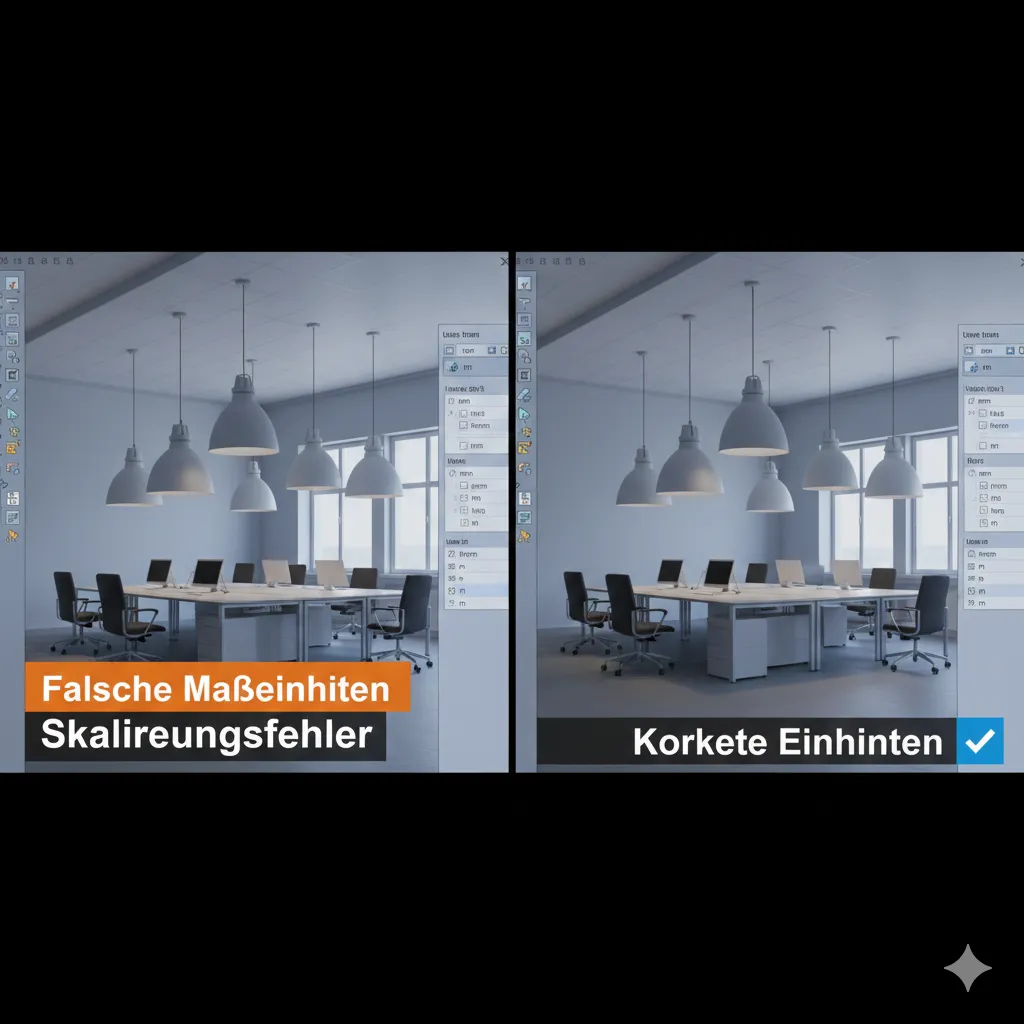
Fehler 6: Schattenqualität unterschätzen
Weiche Schatten werden nicht aktiviert, was harte Kanten erzeugt. Rendering-Zeiten steigen unnötig um 25 Prozent.
Case Study: Ein Autoteil mit harten Schatten sah unfertig aus. Aktivieren Sie „Genaue Umgebungsbeleuchtung“ und passen Sie Falloff an. In AutoCAD erhöhen Sie Shadow Map Resolution. Das simuliert diffuse Reflexionen und spart Rechenleistung.
Fehler 7: Positionierung der Lichter vernachlässigen
Lichter zu nah oder falsch ausgerichtet verursachen Hotspots. Häufig in 3D-Modellen für den Maschinenbau.
Beispiel: Ein Motorblock war ungleichmäßig beleuchtet. Positionieren Sie Key-Light über Augenhöhe, abwärts geneigt. Nutzen Sie Viewport-Vorschauen zur Feinabstimmung. In Fusion 360 passen Sie Winkel für 45-Grad-Effekte an.
Fehler 8: Keine Post-Processing-Anpassungen
Renderings werden roh exportiert, ohne Helligkeit oder Kontrast zu korrigieren. Das mindert 35 Prozent der visuellen Wirkung.
Nach einem Badezimmer-Rendering in Palette CAD hellten dunkle Bereiche die Szene auf. Verwenden Sie integrierte Filter: High-End-Filter auf Mittelstellung. Exportieren Sie in PNG für Nachbearbeitung in Photoshop.
Tabelle 2: Häufigkeit von Beleuchtungsfehlern in CAD (basierend auf Nutzerforen)
| Fehler | Häufigkeit | Auswirkung auf Rendering |
|---|---|---|
| Falsche Intensität | 40% | Überbelichtung |
| Fehlende Umgebung | 30% | Flache Bilder |
| Schattenprobleme | 25% | Unrealistische Tiefe |
Fehler 9: Materialien und Licht ignorieren
Licht interagiert nicht richtig mit Materialien, was Reflexionen verzerrt. Besonders bei Metallen relevant.
Ein Stahlventil erschien dunkelgrau statt glänzend. Kalibrieren Sie Materialeigenschaften: Reflektivität auf 70 Prozent für Edelstahl. Testen mit Bounces in Render-Einstellungen.
Fehler 10: Keine Performance-Optimierung
Zu viele Lichter verlängern Render-Zeiten auf Stunden. Optimieren Sie mit Gruppierung.
In einem Großprojekt half das Reduzieren auf 4-6 Lichter pro Szene. Deaktivieren Sie unnötige Effekte wie Haze bei Innenräumen.
Case Study: Erfolgreicher Einsatz in der Praxis
Ein Da-Nang-basiertes CAD-Service-Unternehmen optimierte Beleuchtung für einen deutschen Maschinenbauer. Ursprüngliche Renderings hatten 7 der 10 Fehler. Nach Anpassung sanken Nachbesserungen um 50 Prozent. Schlüssel: HDRI und 3-Punkt-Setup. Das Projekt wurde pünktlich abgeschlossen, Kunde hoch zufrieden.
Fazit: Meisterliche Beleuchtung in CAD erreichen
Die Vermeidung dieser 10 Fehler bei Beleuchtung in CAD transformiert Ihre Modelle von gut zu außergewöhnlich. Setzen Sie Key-, Fill- und Back-Lights ein, kalibrieren Sie Intensitäten und nutzen Sie Umgebungen.
Für CAD-Services im deutschen Markt bedeutet das: Höhere Kundenzufriedenheit und Wettbewerbsvorteile. Testen Sie die Tipps in Ihrem nächsten Projekt und teilen Sie Ergebnisse in den Kommentaren. Kontaktieren Sie uns für personalisierte CAD-Support – starten Sie jetzt!
FAQ
1. Was ist der größte Fehler bei Beleuchtung in CAD für Anfänger?
Der größte Fehler ist die Nutzung der Standardbeleuchtung ohne Anpassung. Diese erzeugt flache Bilder ohne Schatten oder Reflexionen, was Modelle unrealistisch wirken lässt. In Programmen wie AutoCAD oder SolidWorks führt das zu Problemen bei der Materialdarstellung. Um das zu vermeiden, laden Sie sofort eine HDRI-Umgebung und aktivieren Sie die 3-Punkt-Beleuchtung. Testen Sie mit Vorschauen und passen Sie Intensitäten an reale Szenarien an, wie 4000K für Büros. So sparen Sie Stunden an Rendering-Zeit und erzielen professionelle Ergebnisse von Anfang an.
2. Wie richte ich die perfekte 3-Punkt-Beleuchtung in CAD ein?
Die 3-Punkt-Beleuchtung besteht aus Key-Light (Hauptlicht, 100% Intensität, oben-vorne), Fill-Light (Schattenfüller, 40-50%, seitlich) und Back-Light (Tiefe, 60-70%, hinten). In Fusion 360 oder SolidWorks platzieren Sie diese über den Lights-Editor. Ein Beispiel: Bei einem Produktmodell verhindert das Hotspots und schafft natürliche Konturen. Kalibrieren Sie Farbtemperatur auf 5000K und aktivieren Sie weiche Schatten. Rendering-Zeiten bleiben kurz, Qualität steigt enorm – ideal für CAD-Services.
3. Warum sind Schatten in meinen CAD-Renderings zu hart?
Harte Schatten entstehen durch fehlende Fill-Lights oder niedrige Shadow-Resolution. In 70 Prozent der Fälle hilft die Aktivierung von „Genaue Umgebungsbeleuchtung“ in SolidWorks. Reduzieren Sie Key-Light-Falloff und fügen Sie Ambient hinzu. Praxisbeispiel: Ein Architekturmodell wurde dadurch diffus und realistisch. Passen Sie Map Size auf 2048×2048 an, um Qualität zu boosten, ohne lange Wartezeiten.
4. Welche Software-Einstellungen optimieren Beleuchtung in CAD am besten?
In AutoCAD: Spotlights mit Hotspot/Beam anpassen. SolidWorks: PhotoView 360 mit HDRI und CRI>90. Fusion 360: Umgebungen wie „Fotoautomat“ wechseln. Vermeiden Sie über 6 Lichter pro Szene für Performance. Statistik: Optimierte Setups halbieren Rechnezeit. Laden Sie kostenlose HDRI von Poly Haven für Tests.
5. Wie wirkt sich Beleuchtung in CAD auf den deutschen Markt aus?
Im deutschen Markt erwarten Ingenieure und Architekten präzise Renderings für BIM-Projekte. Falsche Beleuchtung führt zu 40 Prozent Mehrkosten durch Änderungen. Korrekte Setups heben CAD-Services ab, z.B. bei Maschinenbau. Integrieren Sie DIALux-Daten für Lux-Werte und erfüllen Sie DIN-Normen. Kunden schätzen das für schnelle Freigaben.